
跳到正文

UML MCP:智能体负责想,它负责画

画一张 UML 图

提示词(点一下复制,让对话模型返回 JSON 或 mermaid)

线不穿框
字不压线
下载 Windows 安装包 6.2 MB

Windows 10/11 · 64 位 · 免费 · 代码不出机器

SAMPLE SHEET · 内置样例

它画出来的图,
长这样。

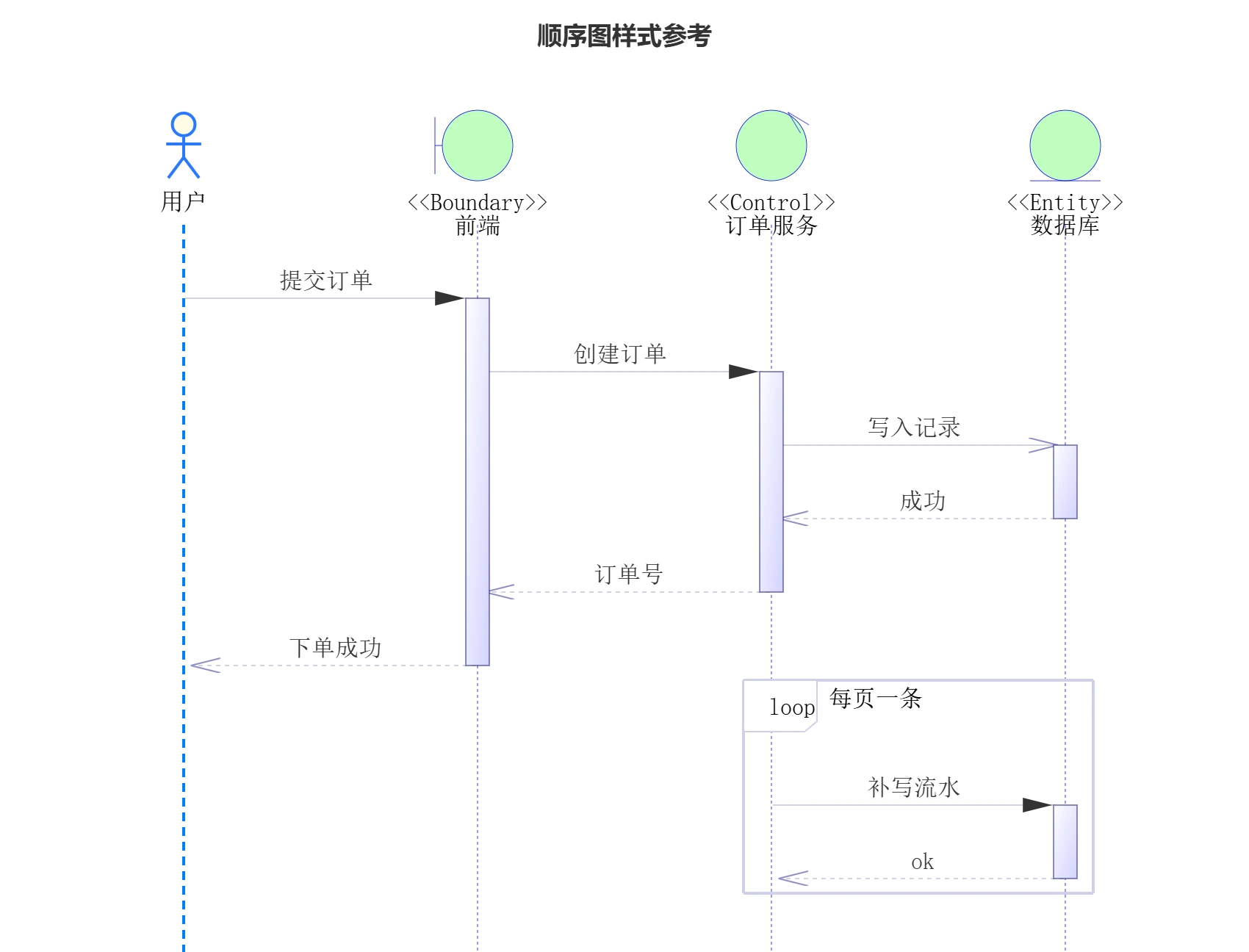
五张都是应用里那套参考样例,用的就是同一台引擎。点猫脸换一张,点图片看大图。

BUILT-IN
FIG. 01 类图 · 图形编辑系统 十六个类、继承一柱、六种关系;看线怎么绕开框。

WHAT IT HANDLES · 它管的脏活

排版这件小事,
不该让模型分心。

模型负责语义,xiaoAgent 负责剩下的。一个坐标都不用报。

01 / 布局与走线

线不穿框,字不压线

elk 分层布局与自研正交走线器双引擎。端点落在框边,绕开障碍;斜线还是曼哈顿走法,都由引擎收尾。

直出 · 线穿框
xiaoAgent · 绕开走线

02 / 落盘契约

图是项目里的文件

每张图一份 .xiao:源 JSON、织好样式的 SVG、样式快照都在里面。智能体画图时,同名 PNG 并排落盘。

my-app/
└─ UML/
   ├─ 20261026-1032-order.xiao  源 + SVG + 样式
   └─ 20261026-1032-order.png   直接进文档

跟着仓库进 git;同事双击就打开。

03 / 追溯

点图上的字,
跳到那段代码

画图时带上依据文件与行号,桌面端里点元素就能让编辑器选中对应代码;没装扩展也至少定位到行。

04 / 桌面图库

看得见,也改得动

左栏一图一条。选中即看矢量原图,拖框、改名、换走线;改完存回同一份 .xiao,老图不被重染。

  • 五种图各自配色、字体、线型、渐变与阴影
  • 样式随图冻结,打开老图还是老样子
  • 导出 PNG / PowerDesigner .oom
  • 静默自动更新,6 MB 的包不折腾

GET STARTED · 三步接上

装好,复制一行,
然后让它画。

  1. 01 / 安装

    下载,双击

    6.2 MB 的安装包,Windows 10/11,64 位。不需要 Node,也不用另开浏览器。

  2. 02 / 接入

    复制接入命令

    打开应用,点左上角 ⚙️。设置页会给出这台机器上的 exe 路径,复制命令,粘到终端回车。

  3. 03 / 使唤

    让它画第一张

    对 Claude Code 说:「用 renderClassDiagram 画一张订单系统的类图。」图会落进项目的 UML/ 目录,桌面图库自动多一条。

PowerShell
$ claude mcp add --scope user xiao-uml -- "C:\Users\你\AppData\Local\xiao-agent\xiao-agent.exe" --mcp

装在别处也没关系——以设置页复制的路径为准。

用其他 MCP 客户端?
{
  "mcpServers": {
    "xiao-uml": {
      "command": "C:\\Users\\你\\AppData\\Local\\xiao-agent\\xiao-agent.exe",
      "args": ["--mcp"]
    }
  }
}
第一张图画什么?